ラベル 左手用デバイス の投稿を表示しています。 すべての投稿を表示

2023/07/14

Azeron Cyborg用 Adjustable Magnetic Standを使ってみた

 久しぶりにAzeronの公式ストアをのぞいてみたら、
いつの間にやら、Cyborg用のアクセサリで面白そうなのが出ていた。
どうやらCyborg用の傾斜を付けるスタンドらしい。

Adjustable Magnetic Stand
https://store.azeron.eu/merch/product/magnetic-stand

たしかに、Cyborgを長時間使っていると
手首が少々ツライと感じることがあるので、
なかなかいいかもしれない。

ついでに、

BUTTON GRIP TAPES
https://store.azeron.eu/merch/product/button-grip-tapes

とか、予備パーツ(まだ壊れてないけど念のため)を
まとめて購入。
円安の影響で割高感は否めないけど・・・

配送は急がないのでPASTSを選んでみる。

・・・で、待つこと2週間ほどで到着。
6/30にラトビアから発送されて、7/13に到着。
国内の配送は日本郵便が請け負っているらしく、
郵便で配送されてきた。

Adjustable Magnetic Stand

スタンド本体と、付属のネジ締め用レンチ(?)。
オマケでAZERONキーホルダーが付いてた。

Button Grip Tapes
Button Grip Tapes

こちらはボタン用の滑り止めシール。
いくつか色や柄を選べるのだけど、
ちょっと派手なのを選んでみた。

スタンドのヒンジ部分
スタンドのヒンジ部分

スタンドのヒンジ部分がジグザグになっていて、
ネジを締めることで角度が固定される仕組み。

Cyborg本体とスタンドの接続
Cyborg本体とスタンドの接続

Cyborg本体とは↑こんな感じで組み合わせる。
(うちのCyborgはゴム足を追加したりネジにワッシャーを追加したりしてる)
スタンド側の黒い突起が、本体裏側の穴(奥にネジがある)に
ぴったりとはまり、3つの磁石でくっつく。
磁石は結構強いので、そう簡単には外れなさそう。

Cyborg + Adjustable Magnetic Stand

組み合わせるとこんな感じ。
パームレスト部分には適当な滑り止めシートが貼ってある。

先端部分がスタンドからはみ出してはいるが、
重心は手のひら側にあるので安定感に問題は無い。

ひとしきり使ってみたが、
角度が付くことでの違和感はほとんど無いし、
スタンドのおかげで手首が楽になった。

ボタンも素の状態だとけっこうツルツルしていて、
特に奥のほうのボタンはツメで押すことになるので滑りやすいのだけれど、
ツメが当たったときの感触が柔らかくなって滑らなくなり、
なかなか良い感触になった。

これでまた少しゲームが楽しくなりそうだ。

2021/09/23

Azeron Cyborgのセットアップとレビュー

G13みたいな左手用デバイスの話題で
「Azeron」というのを耳にしたので調べてみたのだけど、
なかなかすごいらしい。

Azeron
https://www.azeron.eu

形状がかなりキワモノというか、
キーボードとは思えない形をしているのだけど、
人間の手の形に合わせてボタンを配置してるらしい。

で、こればぜひ手に入れてみなければと思ったのだけれど、
webサイトを見に行ったのが7月中旬頃で、
ちょうど新型の「Cyborg」というタイプの予約が始まっていたので、
さっそくそれを注文。

それがついに先日届いたので、
いろいろいじってみた感想などを。


パッケージ

まずはパッケージ。

パッケージの外箱
パッケージの外箱

パッケージと一緒に
Quick Guideの紙が一枚同梱されていた。
マニュアル的なのはwebサイトに置いてある。
(Quick Guideの右上のQRコードが読み込めなかった・・・)

パッケージの中身
パッケージの中身

中には、デバイスがシンプルな包装で収まっていた。
付属品は
USBケーブル、
ドライバー、
アナログスティックの交換用キャップ、
予備のネジ。

デバイスの外観
デバイスの外観

私のデバイスのカラーはこんな感じ。
カラーは、追加料金無しでもある程度好きにカスタマイズできて、
有料オプションで細かく指定することもできる。
たしか1カ所だけ色指定を追加したはず。
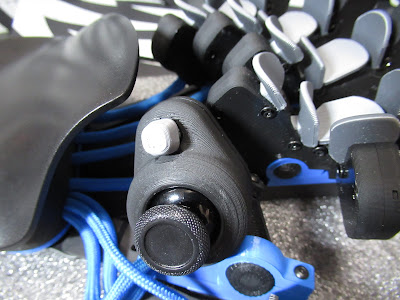
細部その1、アナログスティック周辺
アナログスティックの周辺

3Dプリンターの積層模様
3Dプリンターの積層模様

ロゴ部分
ロゴ部分

3Dプリンターで製造しているらしいのだけど、
積層模様がそのままになっている。
何というか、打ちっぱなしのコンクリートの壁的な感じ?
独特な模様はこれはこれで有りなんじゃ無いかと。

付属品のドライバー
付属品のドライバー

けっこうしっかりした造りのドライバーが付属している。
こいつでゴリゴリとデバイスの調整をしていくことになる。


セットアップ(物理)

セットアップ、まずは物理での調整。
ここがこのデバイスが他と大きく違うところ。
各部の位置や角度を自分の手に合わせていく。

調整箇所が多すぎてどっから手を付けていいのか迷うのだけど、
まずは親指から順に位置を調整、
それからチルトを調整、
という順序が無難かと。
まぁ、一度でピタッとは調整しきれないので、
あとから何度も調整を繰り返すことになるけど。

自分の場合、あれこれいじっていたら、
気がついたら1時間以上過ぎてた・・・いやホントに。

一点だけ注意。
USBのコネクタはしっかり奥まで差し込むこと。
構造的に、コネクタ部分が内側に埋まっていて
きちんと刺さっているのか確認しにくいのだけど、
端子の持ち手部分の7割ぐらいが埋まるぐらいまで差し込まないと
ちゃんと接続されない。
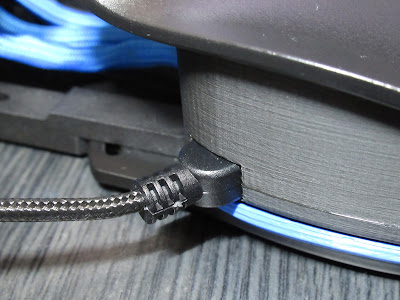
USBケーブル接続部分
USBケーブル接続部分

自分も最初はこれで引っかかって、
なぜPCで認識されないんだと結構焦った・・・。

ちなみにマニュアルにも同じ事が書いてある。
後から気づいたけど。


セットアップ(ソフトウェア)

物理での調整が一段落したら、
次はソフトウェアのほうのセットアップ。
ドライバソフトは、Azeronのサイトからダウンロードできる。

https://www.azeron.eu/downloads/

ここの「Azeron Software」というやつ。
バージョンにBETAと書いてあるのが少々気になるけど・・・。

インストールしたら、
まずはめっちゃ明るく光っているLEDの輝度を変えるのがおすすめ。
画面左の「Settings」を選択して「LEDs」の項目で変更できる。
デフォルトだと輝度maxで超まぶしい。

アナログスティックの調整

次はアナログスティックの調整。
同じく「Settings」内のたぶん一番下の
「Analog Joystick Hardware Calibration」から。
最初にスティックを触らない状態で数秒置いて、
そのあと円を描くようにゆっくり動かせと言われるので
それに従って動かすだけ。

アナログスティックのキャリブレーション
アナログスティックのキャリブレーション

ただし、ここでのキャリブレーションは、
スティックの初期位置と可動範囲のキャリブレーションのみ。
スティックの物理的な位置によって、
どっちが上なのかの向きを調整する必要があるのだけど、
それは各プロファイルのほうで設定する。
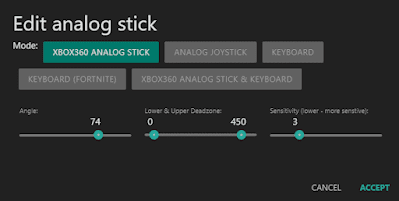
アナログスティックの設定
アナログスティックの設定

プロファイルのほうは、
箱コン、一般的なジョイスティック、
キーボード(WASDとか方向キーにバインドできる)
とかいろいろモードを割り当てられるのだけど、
その下の「Angle」が重要。

この「Angle」でスティックの向きを合わせる。
これをちゃんとやらないと、
ゲームでキャラがヘンな方向に走ってしまう。

「Lower & Upper Deadzone」は、
スティックの遊びと、最大値になる傾きの位置を設定する。
遊びのほうはキャリブレーションでも設定されているので、
左側のスライダー右に動かすと、
さらに追加で遊びの範囲が設定される。
右側のスライダーを左に動かすと、
スティックをめいいっぱい倒さなくてもその位置で最大値になる。

そのほかのキーバインドは、
特に難しい部分はないかと。

ただ、個人的には、
なぜか PRTSC(プリントスクリーンキー)が割り当てられないのが
不満な部分。


reWASD

いろんなデバイスのキーバインドを変更できる
「reWASD」というソフトウェアがあるのだけど、
これがAzeron Cyborgに正式に対応している。
これを使うと、さらに複雑なキーバインドを設定できる。

reWASD
https://www.rewasd.com

reWASDの詳しい使い方は他に譲るとして、
reWASDでAzeronのキーバインドをするに当たっての注意点。

reWASDはAzeron Cyborgを排他的に制御するので、
Azeron Softwareでのキーバインドは無効になる。
ただし、Azeron Software側で幾つか設定しておく必要がある。

1. Settingsの「reWASD support」オプションをONにしておく。

Azeron Softwareの設定
Azeron Software - Settings

2. On-Board Memoryの2つのプロファイルについて、
アナログスティックの角度などの設定だけはreWASDから参照されるので、
そこだけはAzeron Softwareで設定しておくこと。
(reWASDでスティックの角度は調整できない。)
reWASDのヘルプに記載されている。
https://help.rewasd.com/how-to-remap/supported-devices.html#azeron


慣れるまで頑張る

キーバインドなど一通り設定が終われば
いよいよ実戦投入・・・なのだけど、
だいぶ形状が独特なので、
使い込んで手を慣らす必要がある。

確かに特殊な配置のおかげでボタンは押しやすいのだけど、
それと実際に使いこなせるかどうかは別物。

少なくとも使い始めて2日目のAzeron初心者の自分は
まだまだ思ったように指が動かない・・・。
でも使いこなせれば
かなりいいデバイスになるはずという手応えは感じる。

2021/03/10

Logicool G13 スティック付近のスイッチの交換

また続いてLogicool G13の修理。

以前、スティックのそばにある2つのスイッチの片方(下側)がチャタリングを起こしていたので、接点復活剤でなんとかなっていたのだけど、最近またチャタリングを起こすように・・・

で、とりあえずまた接点復活剤を使ってなんとか改善したのだけれど、これはそろそろ交換しないとアカンかなと。

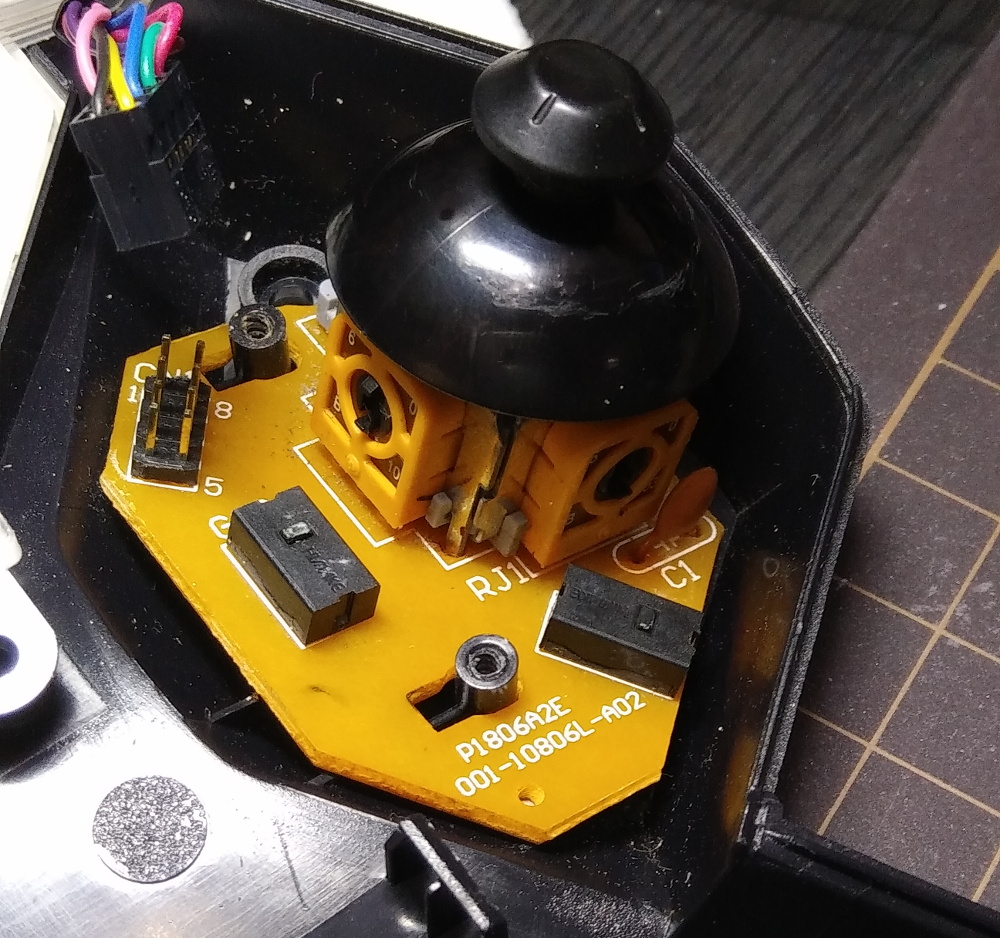
G13 ジョイスティックの基板
この写真の、スティックの下と横にある長方形の小さいスイッチ。

だがしかし、いろいろと探してみたのだけど、なかなか見つからない。

で、あるとき、それとは別にG13の乗り換え先としてRazerのアレとかコレとかどうなの? とか調べているときに、ORBWEAVERを修理している記事の写真に、似たような部品が映っているのを発見。実はだいぶ前にORBWABERは試しに買ってみた(が、いまいちでお蔵入りしていた)ものが手元にあったので、引っ張り出して分解、実物の該当部品を確認してみたところ、寸法も端子形状もG13のヤツとぴったり同じで、互換性がありそうだぞ、と。

Razer ORBWABER サムパッドの基板
Razer ORBWAVER のサムパッド部分の基板

ORBWAVERはちょっとお高いので、さすがにこれから部品を取るのは気が引けるので、修理記事にあった互換品を探してみた。

写真のはOMRONと書かれているけど、どうにもOMRON製の部品は見つからない。どうやらKailhという中国のメーカーのコレ ↓ が使えるらしい。

Kailh CMI873101D01-3 (メーカーのカタログページ)
http://www.kailh.com/en/Products/MS/MN/389.html

キーボードの交換用スイッチとかで時々聞く中国のメーカー。なるほど、キーボードだけじゃなくて、こういうスイッチも作ってるのね。

購入手段は、どうやら AliExpress しか無いっぽい?

10 個 kailh 高ミニマイクロスイッチで 10,000,000 サイクル機械的寿命 CMI873101D01
https://ja.aliexpress.com/item/4000343886996.html
レビューには、ORBWABERに使ったとかいうコメントがちらほら。
10個で$8.8(ざっくり1,000円ぐらい)。

この中国のwebストア、使ったことがなかったのだけれど、調べてみると、日本では見つけられないモノがいろいろあったりする一方で、いろいろトラブルが多いとかなんとか・・・。おっかなびっくりな感じでアカウントを作成、クレカを登録するのには若干不安を感じるので支払いはPayPal。配送方法は無料(ただし遅め)があるみたいなのでそれを選択。

注文して待つこと、約2週間で到着。ちゃんとストアで表示されていた日数の範囲内で届いた。

AliExpressから届いた部品と梱包。
乾燥剤が入っていたりして意外とちゃんとした梱包。

Kailh CMI873101D01-3 外観
スイッチ部品。上面にロゴが付いている。

Kailh CMI873101D01-3 中身
スイッチの中身。G13に付いていたものと、ほぼ同じ構造。
下敷きにしてあるのは、同梱されていたカード。

到着した部品を確認してみたところ、寸法や端子形状など、G13のスイッチ部品と全く同じ。押しボタンの部分が白い程度しか違いは無い。並べて比較してみた。

G13のジョイスティック基板と交換用スイッチ
G13の基板と、購入したKailh製のスイッチ。

問題無さそうなので、いざ交換作業。

G13のジョイスティック基板、スイッチを外したところ
スイッチを外したところ。
基板にちゃんとスイッチの向き(押しボタンの向き)がプリントしてある。

G13のジョイスティック基板、スイッチ交換完了
交換完了。
左下のが外した部品。よく見ると端子の根元が錆びている・・・

交換完了。
ジョイスティックの基板を本体に戻し、PCに接続しての動作確認も問題なし。

ということで修理完了。
これでまたG13を使っていけそうだ。


他のG13の修理記事:

ジョイスティックの可変抵抗器の交換
https://glsharp.blogspot.com/2021/02/logicool-g13.html

Logicool G13の修理
https://glsharp.blogspot.com/2017/04/g13.html


2021/02/15

Logicool G13 ジョイスティックの可変抵抗器の交換

 だいぶ前にもG13の修理のことを書いたけど、今度はジョイスティックの交換。

ニュートラル位置で若干グラついたり、時々ニュートラル位置がずれていたりするようになってきたので修理に挑戦してみた。

ググるなりしてジョイスティック部分の可変抵抗器の互換品を調べてみたのだけど、記事が古かったりして、これだというモノがなかなか見つからない。

で、
試しに手元にあったPC用のコントローラーをバラして互換性がある可変抵抗器が入ってないかと探してみたところ・・・

・・・あったよ、全く同じのが!

ロジクールのF310r

下の写真は、G13から外した可変抵抗(左側)と、F310rの基板に載ってるジョイスティックの可変抵抗(右側)。


若干のマイナーチェンジ程度の差はあるようだが、ほぼ同一の部品が使われているようだ。

プラスチック製のスティック部分はだいぶ形が違うので、試してはみたけどF310rのスティックはG13には収まらなかった。なのでスティック部分はそのまま既存のものを継続。

実際に交換してみると、問題なく動作した。ニュートラル位置のぐらつきなども無くなり快適に。

ただ、半田付け時に部品が微妙に浮いていたのか、スティックの半球みたいな形の部分が、G13のスティックが出る穴の裏側(この表現で伝わるんだろうか)にほんの少しだけ当たってしまうようで、可変抵抗のスティックを刺す棒状の部分の先端を少しだけ(1mm足らず程度)削ったら、うまく収まってくれた。

F310rならド定番のコントローラーで安価かつ入手性も良いし、都合の良いものが見つかって一安心。といっても、そうしょっちゅう必要になる作業じゃない(といいなぁ)けど。


他のG13の修理記事:

Logicool G13の修理

スティック付近のスイッチの交換


2017/04/14

Logicool G13の修理

普段使ってるLogicoolのG13が、ジョイスティックの下側のボタンがチャタリングを起こすようになってうっとうしくなってきたのだけど、買い換えるにも地味に高いので、自分で修理してみてダメだったら諦めて買い換えるしかないかなー、という感じで自分で修理してみることに。

あっれ、こんなに高かったっけ・・・

ググってみると同じ箇所でチャタリング起こしてる人が結構いるようなので、自己流修理方法のメモ。

何はともあれ、まずはバラすところから。
裏側のゴムと中央の丸いところを剥がして6カ所のネジを外し、マイナスドライバーなどを使ってこじ開ける。

で、問題の箇所。

右下の黒くて四角いのが問題のスイッチ。
よく見るとなんか簡単にバラせそうだったのでイジってみると・・・


先のとがったピンセットで簡単にカバーが外れた。
押し下げるボタン部分のパーツが小さいので注意。
ピンが3本あって、そこにバネを兼ねたスイッチの金具が引っかけてある構造。
このピンと金具が汚れて(サビて?)いたので、たぶんコレが原因で接触不良 → チャタリングを起こしているのかと。(上の写真は汚れを落とした後。)
ピンと金具を#1000ぐらいの目の細かいサンドペーパーで軽く磨いて終了。

で、ついでに、この部分のキーを押し下げるときにギシギシ引っかかるので、そこも直してしまおうかと思いボタン側のプラスチックのパーツを見ていると、上記のスイッチを押すパーツが折れ掛かっている、というか、まだ折れてないけど、プラスチックをグニャグニャ繰り返し曲げていくと折れるその一歩前みたいな、やばそうな状態。

なので、このパーツは折れる前に複製して置き換えることに。
こんなのを使うと、簡単にプラスチックの部品を複製できます。


「型取りくん」は、名前の通り。
熱湯で温めると柔らかくなる合成樹脂。
素手で扱えるし、手にもほとんどくっつかないので扱いやすい。
柔らかくなったところに複製したい部品を押しつけて埋めたら、冷ますだけで即、型取りが完了する。

「プラリペア」は、粉末と液体を混ぜ合わせると化学反応を起こして固まるプラスチック。というかアクリルの原材料みたいなものらしい。20~30分程度で硬化するし、粉末と液体の分量もかなり適当でいいし、硬化後の強度もあるので(アクリルですし)、小さいプラスチック部品の補修などに使いやすい。

で、元の部品(黒いほう)と複製したヤツ(白いほう)、型を取った「型取りくん」。
写真では裏になってる側にも突起があるので、両面を型取りしてます。
型取りくんに刺さってるのは、上面と下面の位置合わせ用の針金。

型をプラリペアの粉末でテキトーに埋めて、硬化用の液剤をややあふれ気味に加えて30分ほど放置。硬化したら型から取りだして(型はそんなにガチガチに硬くはないので、型を曲げればすぐに取り出せる)、気泡をまたプラリペアで埋めて、ヤスリとデザインナイフで形を整えて完了。・・・といいつつ、この形を整えるのが手間なんだけど。


複製したパーツをはめたところ。左のネジ止めされてる白いヤツ。
どうやらコレも、同じように破損しているらしき報告(グチ?)がwebで散見されます。


オリジナルと複製したのとで交換してみたりしながらボタンを押したときの引っかかりの様子を見ていると、どうやらこのパーツが原因の様子。
リング状のネジ止めする部分が、微妙に穴の内側に引っかかるらしい。
なので、複製したヤツはすこーしだけ外径を小さめに削ってます。だいたいネジの頭と同じぐらい。

あとは分解したのを元に戻してネジ止めして修理完了。
ちゃんとチャタリングやボタンの引っかかりは解消しました。

スイッチのチャタリングだけならたぶん1時間ぐらいで終わってたはずなのに、ボタンの引っかかりの原因を調べたり、パーツを複製したりなんかしてたので硬化時間を待ったりして、だいたい3~4時間ぐらいかかったかも。


追記
他の部分の修理もしたので、それらは下記の記事にて。

ジョイスティックの可変抵抗器の交換

スティック付近のスイッチの交換